
En este post revisaremos el proceso para llevar a acabo el proceso de actualización de una Wireless LAN Controller con sistema operativo AirOS por medio de linea de comandos. Ahora, veamos cuales son los primeros pasos para ejecutar esta actualización.
Lo primero es revisar nuestra matriz de compatibilidades, ya que cada versión de software es capaz de dar servicio a ciertos modelos de access point, por eso cada vez que realicemos un upgrade es importante revisar esta tabla para no dejar sin servicio a ciertos modelos de APs.
Existen dos tablas que podemos consultar:
En este caso en particular vamos a actualizar una controladora modelo AIR-CT5500-K9 por lo cual revisamos nuestra matriz de tipo legacy y descargaremos la versión 8-5-140
Para la descarga debemos acceder al portal de cisco.com y para tener derecho a acceder a este software necesitaremos tener un contrato de soporte vigente con Cisco.

Una vez que tengamos descargada nuestra version de software a instalar, necesitaremos contar un un servidor tftp e instalarlo en nuestra computadora, para el sistema operativo existe diferentes opciones, una de las mas conocidas es TFTP64.
Para sistemas operativos MacOS es posible utilizar el programa Transfer de Adrian Granados, pero para poder utilizarlo necesitarás comprar una licencia, sin embargo, existe un periodo trial de 3 días que puedes utilizar.
Ahora bien, accedemos a nuestro Wireless Lan Controller y ejecutamos los siguientes comandos:
(WLC1) >transfer download datatype code
(WLC1) >transfer download mode tftp
(WLC1) >transfer download serverip 192.168.0.3
(WLC1) >transfer download path .
(WLC1) >transfer download filename AIR-CT5500-K9-8-5-140-0.aes
(WLC1) > transfer download start
La primera linea «transfer download datatype code» indica el tipo de archivo que será descargado al WLC, en ese caso la opción «code» significa que es una nueva versión de software.
La segunda linea «transfer download mode tftp» indica el método que utilizaremos para realizar la transferencia , en este ejemplo, seleccionamos TFTP.
La tercera linea «transfer download serverip 192.168.0.3» indica dirección IP 192.168.0.3 corresponde a nuestra computadora que contiene nuestro servidor TFTP instalado.
La cuarta linea « . » indica en donde se encuentra nuestro software dentro del servidor TFTP. Es importante mencionar que en la configuración del current directory de nuestro server hemos seleccionado la misma carpeta en donde se descargo nuestra nueva imagen.
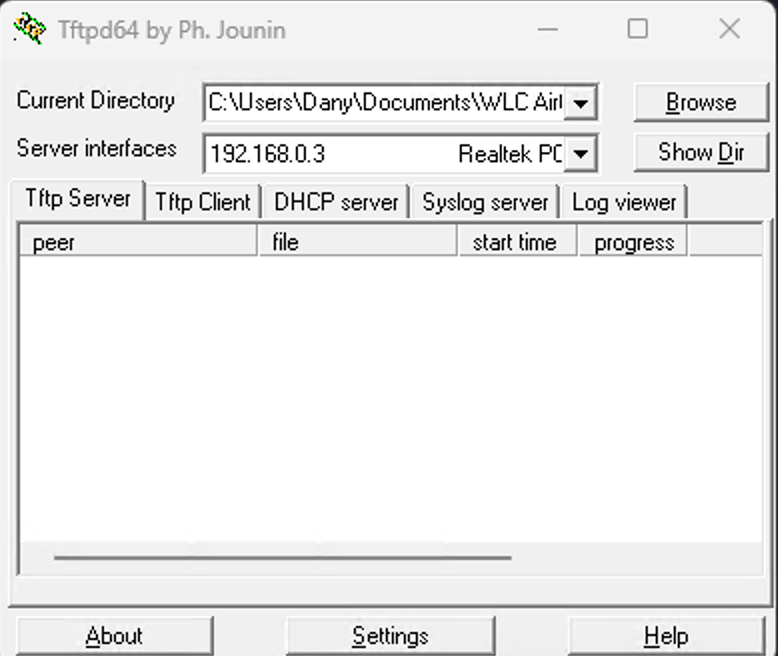
La quinta linea «transfer download filename AIR-CT5500-K9-8-5-140-0.aes» indica el nombre de nuestra imagen que utilizaremos.
La sexta y ultima linea «transfer download start» ejecuta el inicio de la descarga del software a muestro controlador
Una vez iniciado el proceso de actualización la consola estará enviando los diferentes estatus del mismo. Una buena opción antes de ejecutar la actualización es utilizar el comando «show boot» para ver que imagen se encuentra como principal.

En este ejercicio, la versión actual antes de la actualización es 7. 4. 110. 0
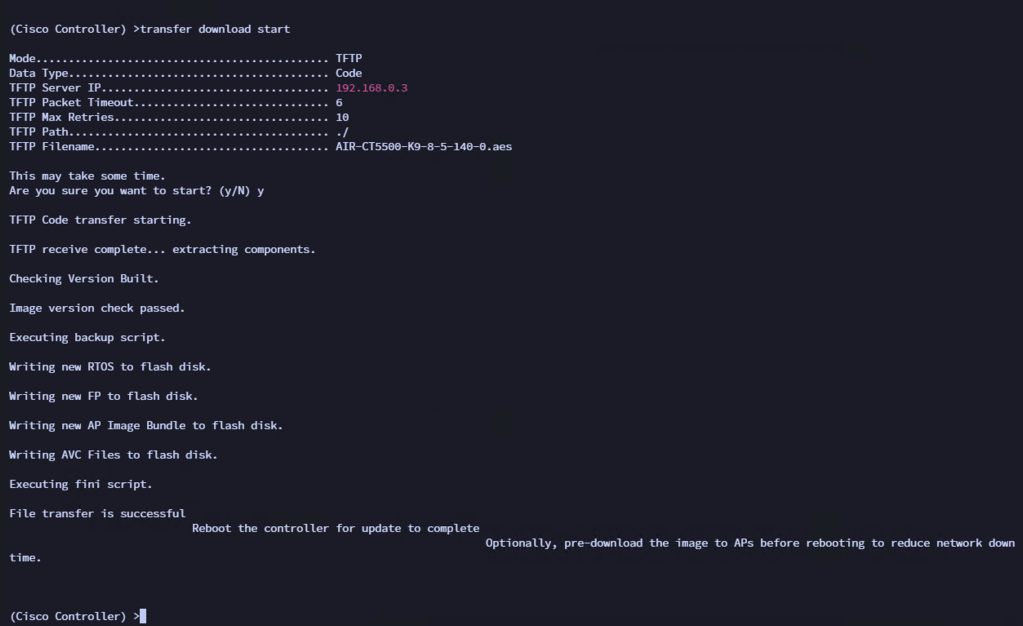
Los estados de la actualización son los siguientes:
This may take some time.
Are you sure you want to start? (y/N) y

FTP Code transfer starting.

FTP receive complete... extracting components.

Checking Version Built.

Image version check passed.

Executing Product Check TLV.

Executing init script.

Executing backup script.

Writing new RTOS to flash disk.

Executing install_rtos script.

Writing new Kernel-args to flash disk.

Writing new FP to flash disk.

Writing new AP Image Bundle to flash disk.

Writing AVC Files to flash disk.

Executing fini script.

Reading AP IMAGE version info.

File transfer is successful.
Reboot the controller for update to complete.
Optionally, pre-download the image to APs before rebooting to reduce network downtime.
La siguiente imagen muestra el proceso de actualización de mi WLC-5508-k9.
Por ultimo reiniciamos nuestro Wireless LAN Controller y a por medio del comando
«show sysinfo» o «show boot» podremos asegurarnos de que nuestro controlador fue actualizado de forma correcta.


 Our techie journey
Deja un comentario